|
고사양 노트북을 구지 구입할 필요는 없어요. 자기 사양에 맞게 노트북을 고르는 방법
컴퓨터는 자기 용도 & 작업 왜 성능이 필요하지는 않습니다. - 돈 낭비할 필요가 없습니다.
어느 용도 급을 구입을 할지 아래 보면서 천천히 확인해보세요
노트북 구매시 자기 용도에 맞는 그래픽카드를 확인하는게 우선 되어야 합니다. 노트북은 CPU & 그래픽카드 업글을 할수가 없기에 구매시 신중하게 선택하세요 다시 구매하게 되는 일이 안 생기게 됩니다.
직업으로 작업용 & 게임용 노트북을 선택시에는 권장사양보다 한 두 단계 높게 맞추는게 좋습니다.
노트북도 구형 구입시 고장시 골치가 아프게 되니 최신은 중고로 팔때 30 ~ 40만원 받을수 있죠 ^ ^
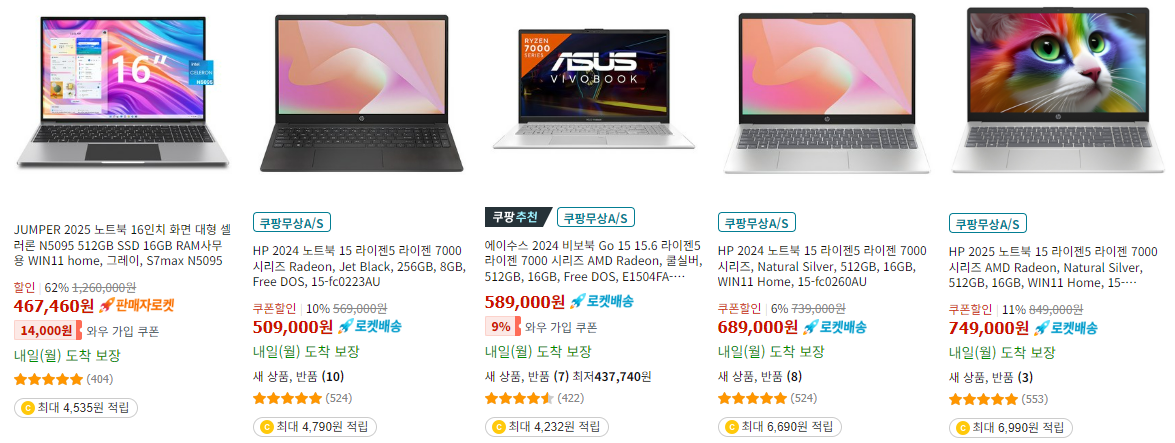
중 고등 & 대학생 등 직장인 스타 롤 발로란트 정도 게임까지 한다면 50만원대 구입하면 딱 입니다. 램은 무조건 16G < 그래야 랙 현상이 적게 생깁니다. 8G 랙이 자주 생길거에요
삼성 노트북 50~60 만원대 윈도우 최저가 비교 구매가기
하려는 게임 관련 노트북 구매시 네이버 검색 후 게임 권장사양 이상 그래픽카드는 되어야 게임을 편하게 할수 있습니다.
고사양 작업 & 최신 고사양 게임을 위해서 노트북을 구입하려는 님들은 최신 그래픽카드 장착된 노트북을 선택하면 좋습니다.
4K 영상 편집 & 영상시청 배그 급이하 게임을 한다면 RTX 5050 or 5060 or 4060 나쁘지는 않아요. 램은 필수 최소 16G 다중 작업 4K 영상 편집은 최소 32G 램 해야합니다.
게임용으로 구입시에는 램 32G 좋긴 해요 방송용 고사양 게임용 포함 램은 필수 최소 32G or 64G 정도 해주는게 좋습니다.
최신 삼성 LG 아수스 레노버 HP 게이밍 노트북 최저가 비교 구매 바로가기
노트북 직업 작업용으로 구매 하려는 님들은 ( 포토샵.디지인.영상편집 3D작업등 ) 화면밝기 Nit 체크 하기 300 ~ 600nit 400nit 이상 강추 색 표현 관련 sRGB 100%이상 130%강추 DCI-P3 120%이상 강추 AdobeRGB 100%이상이면 괜찮습니다. 설명부분 or 설명서에 위 부분들도 체크하면서 구매하는것도 좋습니다.
노트북 램 확인방법 작업관리자 > 성능 메모리 클릭 후 확인 작업관리자를 체크 후 최대로 사용시 램 부족한지 확인 후 / 온보드면 램업을 못함 램 슬롯 몇개인지 확인 램 부족시 램 업글 ~ 내장그래픽도 저사양 게임시에는 8G 보다는 16G 램을 해주는게 랙이 안생기게 됩니다. 노트북 저장장치 NVMe M.2 / SSD / HDD 업글 관련
NVMe M.2 고를때 - 구입 노트북 지원 관련 꼭 확인하면서 구입하세요 64GT ( PCIe 4.0 ) / 구형 32GT ( PCIe 3.0 ) 호환 관련 꼭 체크 후 구입하세요
노트북 구매시 저장장치 용량도 신중하게 선택해야 나중에 번거러움이 안생깁니다. 신상 노트북들은 대부분 64GT ( PCIe 4.0 ) NVMe M.2 가 대부분입니다. 작업시에는 2T 정도가 좋습니다. 저장용량이 충분하게 추가로 장착해도
SSD or HDD 달수있는 구형 노트북들도 있기에 자기 노트북 설명부분 or 설명서를 보면 저장장치 슬롯이 몇개인지 나와 있으니 거기에 맞게 업글을 하면 됩니다. 노트북 홈페이지 상세이름 검색 후 호환 리스트 체크 or 노트북 회사 AS 문의 후 저장장치 호환 체크도 하면서 구매하는게 제일 좋습니다. ▶ 노트북 구입 후 체크
윈도우 미포함 노트북 구입이라면 윈도우 설치를 먼저 해야 사용이 가능합니다. win 설치후 노트북 홈페이지 상세이름 검색 후 필요한 드라이버 확인하면서 추가하면 됩니다.
인텔 내장은 인텔 홈페이지 or 노트북 홈페이지 상세검색 드라이버 노트북용 그래픽카드 드라이버를 다운 받아야 합니다.
AMD 그래픽카드 드라이버 다운로드 < 내장 잘 찾아야 합니다
롤 리그오브레전드 FC온라인 배그 배틀그라운드 발로란트 메이플 스토리 던전앤파이터 서든어택
관련글
| |||||||||||||
첨단기술/최신정보





댓글